四种激活路径对比:Shizuku / Dhizuku / Root / ADB Shell
Device Owner 模式的激活是 OwnDroid 使用的第一道门槛。Android 只允许在设备还没有任何账号、还没有任何多用户的时候设置 Device Owner——这是 Android 安全模型的硬约束,OwnDroid 破解不了,所以大概率需要恢复出厂设置。
一旦设备满足条件,有四种路径把 OwnDroid 设为 Device Owner,每种的门槛和适用场景不同。
Shizuku(手机端无线激活,最推荐)
前提条件:设备开启无线调试(Wireless Debugging)→ 配对 → Shizuku 服务运行中。
流程:
- 恢复出厂设置,不要登录任何账号、不要创建任何用户
- 安装 OwnDroid(IzzyOnDroid F-Droid 仓库或 GitHub Releases)和 Shizuku
- 打开开发者选项,启用无线调试,配对设备
- 在 Shizuku 里点 Start,让服务运行
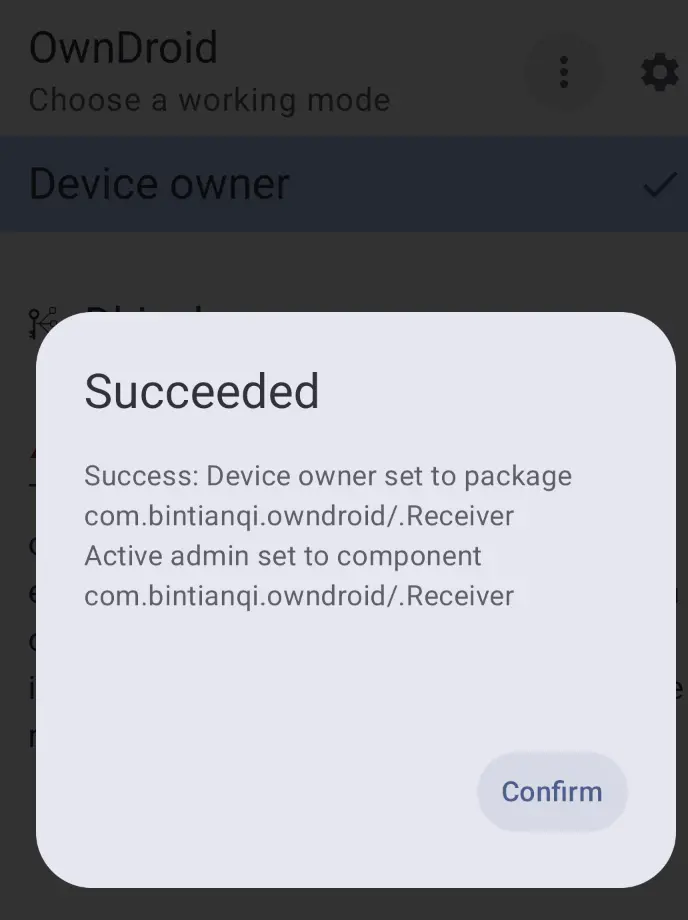
- 打开 OwnDroid,选择 Device Owner → Shizuku,等 Success 提示
- 确认后 OwnDroid 就会进入完整功能列表
优势:全程在手机上操作,不需要电脑和 USB 线。GrapheneOS、Pixel 等原生 Android 设备上非常顺畅。
Dhizuku(手机端另一条路径)
Dhizuku 和 Shizuku 是同一类东西——都提供 adb shell 权限给应用用。Dhizuku 的优势在于它本身也可以被设为 Device Owner,然后再把所有权转移给 OwnDroid(某些 Shizuku 激活失败的设备上这条路能走通)。
流程类似 Shizuku:装 Dhizuku → 启动服务 → OwnDroid 选 Dhizuku 路径 → 激活。
Root 权限(最暴力最稳)
设备已经 Root 过,那就简单了——打开 OwnDroid 选 Root 路径,授予 su 权限,完事。不需要恢复出厂设置?需要——即便有 Root,Android 的 Device Owner 安全模型还是不允许已有账号/用户的设备设置 Device Owner。Root 只是让激活命令的执行变得无阻碍。
适合已经 Magisk/Root 的 Android 爱好者设备。
ADB Shell 命令(电脑端最可控)
用电脑 USB 连接设备,运行一条 adb 命令完成激活:
adb shell dpm set-device-owner --user 0 com.bintianqi.owndroid/.Receiver前提:开发者选项已开、USB 调试已启用、设备已授权电脑。
这条命令执行成功后 OwnDroid 就已经是 Device Owner 了——打开 OwnDroid 应该能直接看到盾牌图标激活的状态。如果 OwnDroid 打开后还没反应,可以试着点几个功能或者强制停止再重开,让应用重新检测权限状态。
优势:最直接、最可控、出错最少。适合已经在用 adb、对命令行熟悉的用户。电脑连不上的时候可以用 Shizuku/Dhizuku 替代。
路径选择建议
| 你的情况 | 推荐路径 |
|---|---|
| 有电脑、熟悉 adb | ADB Shell |
| 手机能开无线调试、不想用电脑 | Shizuku |
| Shizuku 激活失败(某些国产 ROM) | Dhizuku |
| 设备已 Root | Root |
| MIUI / HyperOS 用户 | Shizuku + 开发者选项开「USB调试(安全设置)」 |
| ColorOS 用户 | 下载 OwnDroid testkey 版本(签名不同) |
| Samsung 用户 | 有 Root 才可能绕过多用户限制 |
激活遇到具体报错请跳转到「激活故障排查」分组的对应页面。